
 J’avais dans mon ancien bureau un gros dictionnaire dont j’ai dû me servir à peine 2 ou 3 fois en deux années de travail avec mes patients.
Ne vous méprenez pas, j’adore le dictionnaire, j’avais même entrepris de l’apprendre par cœur lors de mes révisions pour le concours d’orthophonie (enfin bon je ne suis même pas arrivée à la fin de la lettre a), mais en séance de rééducation je ne trouve pas que le dictionnaire soit un outil « pratique ».
Les patients ont un tel vécu négatif autour de cet outil qu’il soupirent dès qu’ils l’aperçoivent, et il faut bien reconnaître que chez eux cela fait belle lurette que Google a replacé le dico, pour le meilleur comme pour le pire.
Et puis si on passe 10 minutes à chaque séance à chercher un mot dans le dictionnaire il ne reste plus beaucoup de temps pour faire l’exercice que l’on souhaitait faire faire, et le patient est tellement épuisé par la recherche qu’il ne retient même pas la réponse à sa question.
Mes solutions à l’époque étaient donc de chercher une image sur Google images, ou de donner moi-même l’orthographe du mot… mais ni l’une ni l’autre ne sont très satisfaisantes. La première car il y a beaucoup de « déchets », voire d’images pornos (il est très important de toujours tourner l’écran vers soi lorsque l’on fait une recherche sur Google Images), la seconde car le patient est très passif.
Vous me voyez donc arriver avec mes gros sabots, ou plutôt avec mon iPad, qui se trouve être un support génial pour ce genre de recherches.
Selon la demande du patient, je lui propose l’une des 4 applications que je vais vous présenter :
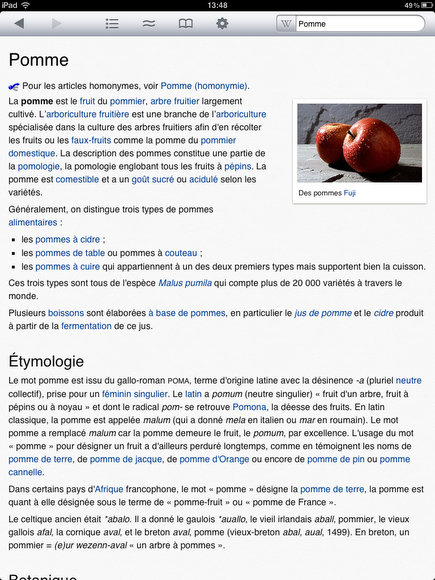
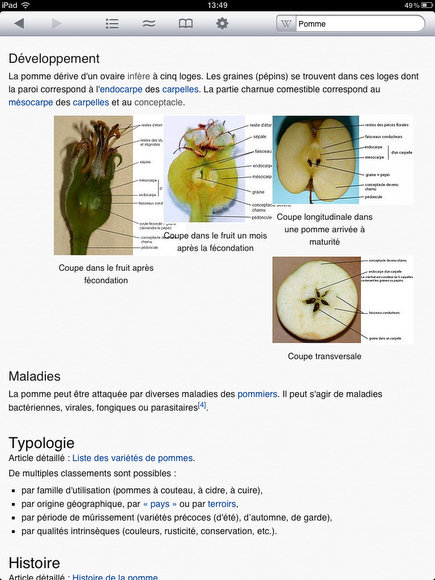
Wikipanion de Robert Chin (gratuit)
Si je recherche une image d’illustration, et un petit texte de présentation. Attention cette application a besoin d’un accès à internet puisqu’il s’agit d’une interface iPad pour le site Wikipedia. De même les informations étant issues de Wikipedia qui est une encyclopédie collaborative, n’importe qui peut avoir rédigé l’article et vous ne pouvez pas être sûr à 100% de sa pertinence (même si pour les mots recherchés en séance il ne devrait pas y avoir trop de soucis).
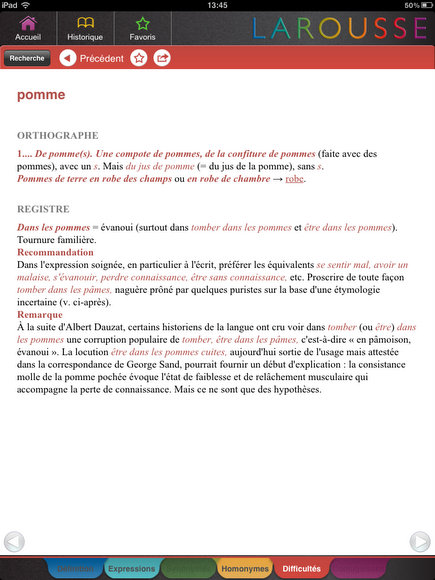
Larousse Français (4,99€)
Si j’ai besoin de chercher l’orthographe d’un mot, ou si je veux connaitre sa nature grammaticale, c’est l’application la plus simple tout en étant une référence. Comme vous pouvez le voir, le design est très épuré mais cela a du bon notamment lorsque l’on se trouve face à un patient qui a tendance à s’éparpiller un peu.

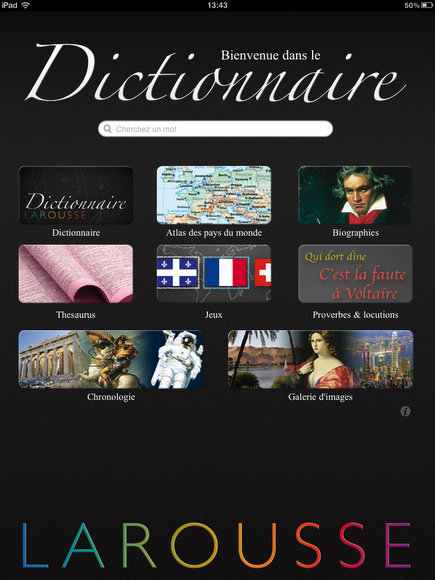
Dictionnaire illustré de Larousse (6,99€)
Pour les mêmes usages que l’application précédente, mais l’application posséde d’autres parties en plus de la partie dictionnaire : atlas, biographies, thésaurus, proverbes et locutions, chronologie et galerie d’images.
Une fois que l’on a cherché un mot dans la partie dictionnaire de petits onglets apparaissent en bas de page, permettant de trouver des expressions reliées à ce mot, des synonymes, des homonymes, des difficultés particulières au niveau de l’orthographe et un onglet conjugaison qui n’est bien entendu actif que pour les verbes.

« La Conjugaison » de Anuman (0,79€)
Pour la conjugaison justement je possède une application très simple basée sur les livres édités par Bordas.
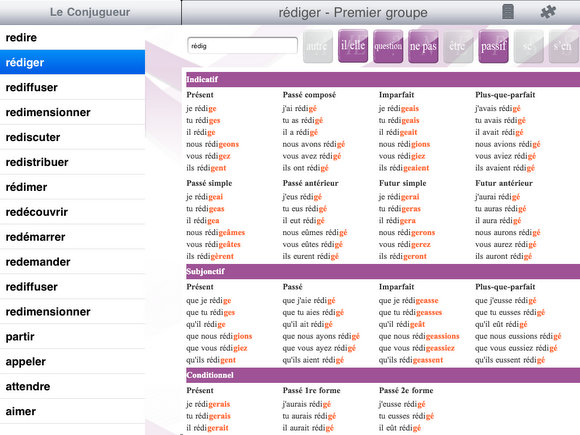
Cette application propose les conjugaisons de tous les verbes du français ou presque, et est rapide d’accès (je trouve plus rapide d’utiliser une application « spéciale conjugaison » que de passer par la définition du Larousse illustré, lequel vous donnera cependant les mêmes informations)
Au final ces 4 applications sont complémentaires mais les informations se recoupent aussi parfois.
S’il ne fallait en garder qu’une seule je vous conseillerais le Larousse Illustré, mais il est vrai que c’est également la plus chère. Au passage je tenais à signaler que je n’ai payé aucune de ces applications mais que je les ai récupérées au fur et à mesure d’opérations promotionnelles des éditeurs.
Et vous ? Seriez-vous prêt à abandonner votre dictionnaire papier pour une application ? N’hésitez pas à donner votre avis dans les commentaires !