
Il y a quelques mois, Brigitte Korac m’a contactée pour me parler d’un petit logiciel fort sympathique permettant d’afficher sur un écran d’ordinateur le contenu de son iPad (ou de n’importe quel appareil fonctionnant sous iOs).
Pourquoi projeter le contenu de son iPad sur un écran secondaire ?
Mais avant de vous parler de ce logiciel en particulier, je voulais que nous nous posions ensemble la question suivante : à quoi cela sert-il d’afficher le contenu de son iPad sur son écran d’ordinateur ?
Personnellement, je vois deux usages principaux :
- permettre au patient d’orienter la tablette comme il le souhaite, éventuellement en position inclinée, et me permettre de tout de même garder un œil sur ce qui se passe à l’écran ;
- me permettre de montrer à une assemblée le contenu ou la manipulation de certaines applications lorsque mon ordinateur est relié à un vidéoprojecteur.
Le logiciel AirServer
Le logiciel dont me parlait Brigitte s’appelle donc AirServer. C’est un petit logiciel qui s’installe sur votre ordinateur (PC ou Mac) et qui permet via le réseau wifi d’afficher à l’écran le contenu de votre iPad. Il utilise pour cela la technologie AirPlay d’Apple.
Le logiciel existe en version d’essai gratuite pour sept jours et ensuite la licence coûte seulement 15 $US pour une installation sur cinq ordinateurs différents.
En ce qui me concerne, je n’ai pas été déçue par ce logiciel. Sur des réseaux wifi de bonne qualité (au cabinet ou à la maison), la recopie d’écran est fluide, le logiciel se lance immédiatement et le signal reste constant. Le seul petit reproche que je pourrais faire concerne la transmission du signal audio qui n’est pas toujours efficace, mais je dois reconnaître que cela m’intéresse moins.
J’ai également testé le fonctionnement sur un réseau ad-hoc, c’est-à-dire un réseau wifi généré par mon ordinateur et ne permettant pas un accès Internet (si je n’ai pas de réseau wifi à disposition). Le logiciel fonctionne également dans cette configuration, même si la manipulation est un peu plus complexe. (Mettez-moi un petit message dans les commentaires si un tutoriel vous intéresse).
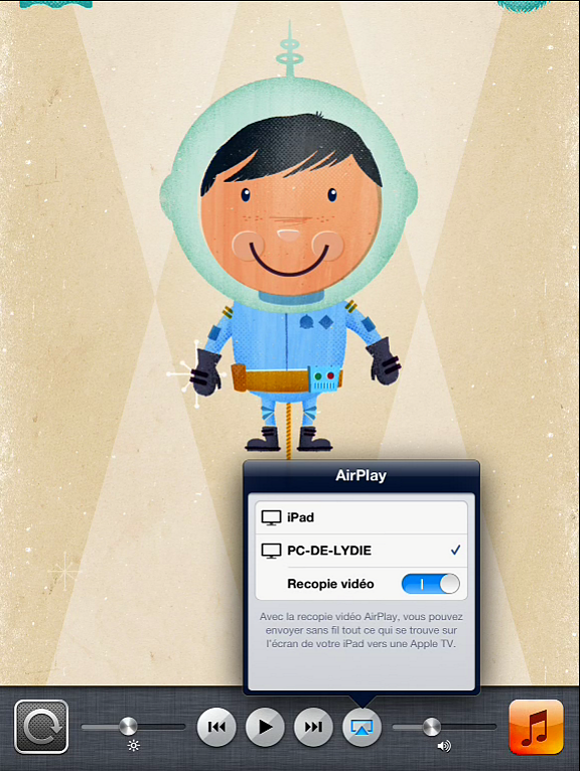
Pour pouvoir utiliser ce logiciel, il n’y a rien besoin d’installer sur votre tablette. Une fois le logiciel lancé sur l’ordinateur, prenez votre tablette en main et assurez-vous d’être connecté au même réseau wifi que votre ordinateur. Puis faites un double clic sur le bouton d’accueil, faites glisser le menu qui apparaît vers la gauche, et sélectionnez le bouton AirPlay. Vous n’avez plus qu’à sélectionner l’ordinateur sur lequel vous souhaitez envoyer le signal, et à cliquer sur le bouton de recopie vidéo.
D’autres solutions
Bien entendu, il existe d’autres solutions permettant d’arriver au même résultat :
- acheter une Apple TV et la brancher sur l’écran de votre choix (écran d’ordinateur, TV, vidéoprojecteur), ce qui est à mon avis est une meilleure solution pour un usage domestique que pour un usage au cabinet d’orthophonie,
- utiliser un adaptateur VGA vous permettant de brancher directement votre écran secondaire sur l’iPad par le biais d’un câble VGA,
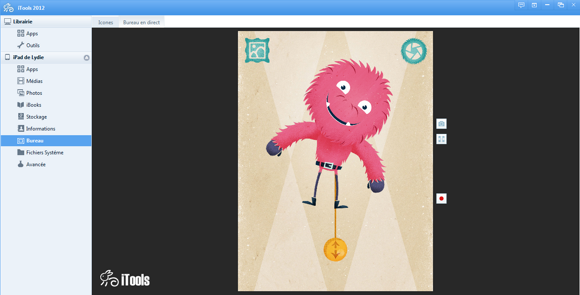
- et la solution la moins chère mais également la moins fiable (dans le sens où l’image à l’écran va être très saccadée) : télécharger gratuitement le logiciel iTools et l’installer sur votre PC. Puis connecter votre iPad à votre ordinateur via le câble USB. Dans le logiciel, cliquer sur « Bureau » puis sur l’onglet « Bureau en direct ».
Voilà, j’espère que cette petite revue des solutions disponibles pour faire la recopie vidéo de votre tablette ou smartphone vous sera utile, n’hésitez pas à me donner votre avis dans les commentaires et/ou à partager cet article sur les réseaux sociaux.
Vous pouvez également vous inscrire à la Newsletter pour recevoir les prochains billets d’Ortho & Co. directement dans votre boite email.
PS : pour celles et ceux qui se posent la question, l’application visible dans les copies d’écran s’appelle Kapu Tickle.
[Edit du 08/04/2014] : Il existe également le logiciel Reflector qui a les mêmes fonctions pour un prix légèrement inférieur (et qui permet d’enregistrer la vidéo de ce qui passe à l’écran, ce que ne permet pas encore AirServer pour PC). Je ne l’ai pas testé mais Vairaunik a l’air d’en être satisfaite.