Match it up

J’adore les applications éditées par MyFirstApp !

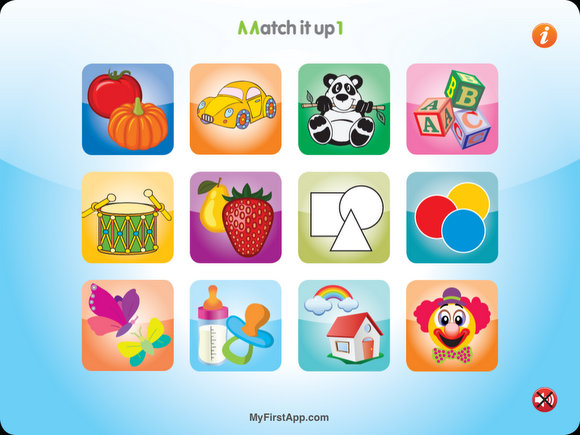
Je vous avais déjà présenté Baby Chef il y a quelques temps, je vais me consacrer maintenant à la collection Match it up (que l’on pourrait traduire par « Associe-les »).
Il s’agit de 3 applications au principe très simple : il faut associer l’une des 7 images proposées à celle(s) située(s) au milieu en utilisant un glisser/déposer.

Les 2 premiers jeux de chaque application sont gratuits, et il vous en coûtera 0,79€ par application pour obtenir les 10 autres jeux.

Du coup je voulais en profiter pour vous faire le descriptif de chaque appli :

Match it up 1 : Match it up 1 - MyFirstApp.com

  • Associer 2 légumes strictement identiques
  • Associer 2 véhicules strictement identiques
  • Associer 2 animaux strictement identiques
  • Associer 2 jouets strictement identiques
  • Associer 2 instruments de musique strictement identiques
  • Associer 2 fruits strictement identiques
  • Associer 2 formes strictement identiques
  • Associer 2 ronds de couleur strictement identiques
  • Associer 2 papillons strictement identiques
  • Associer 2 jouets strictement identiques
  • Associer 2 éléments « naturels » strictement identiques
  • Associer 2 dessins strictement identiques

Match it up 2 : Match it up 2 - MyFirstApp.com

  • Associer 2 moitiés d’objets
  • Associer 1 objet à son ombre
  • Associer un animal entier à sa tête
  • Associer une image d’une moitié de fruit à l’image de ce même fruit entier
  • Associer une image au dessin au trait strictement identique
  • Associer un bébé animal à son parent
  • Associer une image à sa miniature strictement identique (si ce n’est la taille)
  • Associer une forme géométrique à la même forme (même couleur) évidée
  • Associer une image à la même image placée tête en bas
  • Les 3 derniers jeux sont assez difficiles à décrire, car il semblerait qu’un même critère n’ait pas été conservé pour chaque jeu. On trouve donc en vrac des associations fonctionnelles (brosse à dents + dentifrice), des reconstitutions de paires (bottes), des associations sémantiques (maillot + short, équerre + règle) des associations partie/tout (moulin+ailes, cerf-volant+traîne), des associations d’objets identiques mais de couleur différente…

Match it up 3 : Match it up 3 - MyFirstApp.com
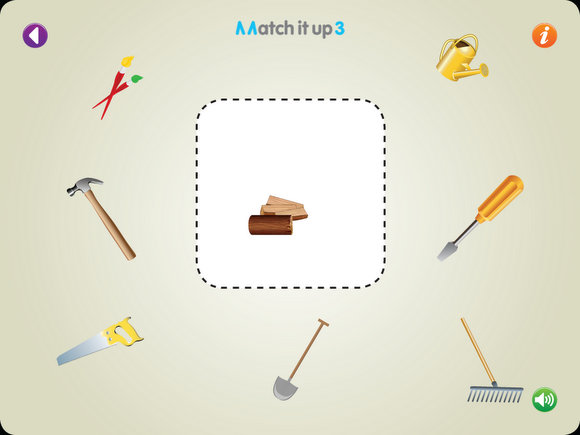
  • Associer 1 animal à sa nourriture
  • Associer 2 parties d’un même objet
  • Associer 1 objet à un cercle évidé de la même couleur
  • Associer 1 animal à son habitation
  • euhhhh
  • Associer 2 parties d’un même objet
  • Associer 2 objets fonctionnant ensemble
  • Associer 1 véhicule et le lieu dans lequel il circule
  • Associer 2 éléments en lien avec l’alimentation (verre+bouteille, tranche de pain+grille-pain, casserole +couvercle, assiette+couverts)
  • euhhhh
  • Association fonctionnelles : bureau+chaise, pinceau+peinture, masque et tuba
  • Associer 2 éléments en lien avec le sport (ballon de volley + filet, panier de basket + ballon de basket…)

Bref il y a de quoi faire, le tout pour moins de 3€.

Les +

  • la simplicité des consignes : il n’y en a pas !
  • la possibilité de couper le son très facilement
  • les différents niveaux de progression
  • le prix

Les –

  • Le manque de cohérence interne de certains jeux
  • Certains items sont très marqués par la culture nord-américaine (ex : ballon de football américain + casque, bouteille de ketchup + bouteille de moutarde)
  • Certains jeux auraient mérités d’être dupliqués : pourquoi faire 12 jeux d’association entre 2 images identiques et 1 seul d’association des images avec leurs ombres ?
  • Il n’y a pas beaucoup d’associations sémantiques… mais ces dernières sont traitées dans une autre collection du même éditeur qui s’appelle « Families »

Comment je l’utilise en rééducation ?

Avec des patients autistes non verbaux essentiellement. Par exemple je suis en pleine mise en place du PECS avec l’un d’entre eux et l’iPad est un bon renforçateur pour lui. Je récupère l’iPad à la fin de chaque jeu (ils sont très courts) et il est donc obligé de faire une nouvelle demande à chaque fois.

Je l’utilise aussi pour travailler la discrimination d’image et la flexibilité. Ce n’est pas toujours évident pour un patient autiste de relier un partie au tout par exemple (comme pour les têtes d’animaux aux animaux entiers).

J’ai également remarqué que je pouvais travailler la désignation avec l’un de mes patients autistes (qui ne pointe pas). Si je choisis un jeu trop difficile pour lui (par exemple une association fonctionnelle), je peux lui donner les réponses à voix haute, et il suit mes conseils sans se tromper. J’ai ainsi remarqué qu’il possédait un lexique passif plus important que je ne le pensais.

Enfin ce qui est bien c’est que si l’enfant choisit la mauvaise image, celle-ci revient tout simplement à sa place et il doit continuer jusqu’à ce qu’il trouve la bonne.

Et vous ? Comment utiliseriez-vous ces applications ? Des idées pour une utilisation avec des enfants présentant un retard de langage par exemple ?

Nouveau design

État

Pour ses 4 mois, Ortho & Co. s’offre un petit gros lifting.

Exit les bugs d’affichage du thème précédent et surtout changement de plateforme, d’hébergement et tutti quanti. Je remercie au passage Cyrille pour le coup de main au niveau de la bannière et du logo, et Michael pour tous les aspects techniques.

J’espère aussi que pour vous le site sera plus lisible, le menu de droite par exemple me semble plus pratique à utiliser que ce qui existait auparavant.

C’est l’occasion enfin de redécouvrir d’anciens billets, en parcourant les catégories, les mots-clés ou tout simplement en vous servant du calendrier pour remonter le temps.

N’hésitez pas à me dire ce que vous pensez de ce nouveau design dans les commentaires et à très vite par ici !

Utiliser les touches du clavier pour se déplacer

Si je vous demande à quoi sert un clavier vous allez surement me regarder avec des gros yeux et me répondre qu’il vous sert à taper du texte. Certes, je suis d’accord avec vous, un clavier sert à taper du texte, mais il peut également servir à d’autres choses.
Aujourd’hui par exemple nous allons voir comment on peut utiliser les touches du clavier pour se déplacer dans un document, un formulaire ou une page web.

Pourquoi se servir d’un clavier pour se déplacer quand on possède une souris ?

Que vous arriviez à taper avec vos dix doigts ou que vous ne serviez que d’une seule main lorsque vous êtes en train de rédiger un texte, la main qui utilise habituellement la souris est placée au niveau du clavier.
Il est donc plus rapide et plus économe en mouvement de ne pas avoir à la déplacer pour aller chercher la souris quand il s’agit tout simplement de changer de case dans un formulaire, de replacer un curseur en fin de ligne ou autre manipulation simple.

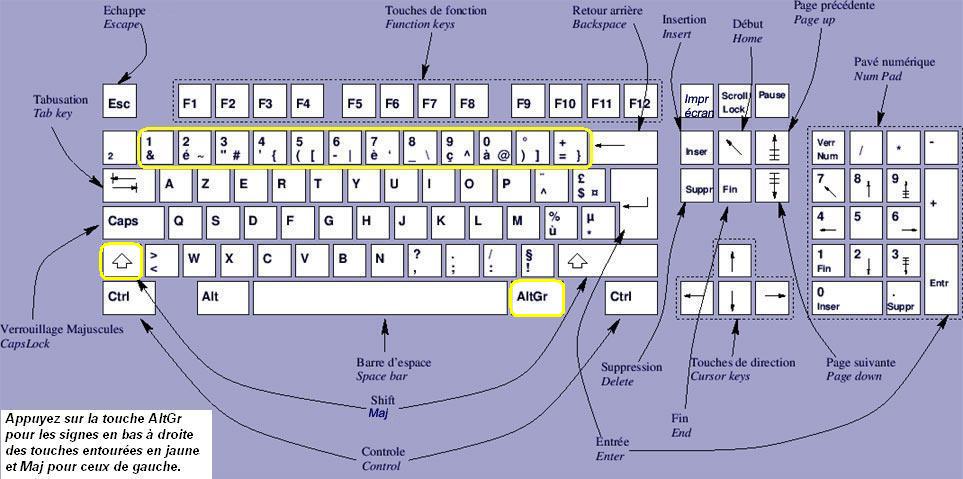
La touche « Entrée »

On commence simplement par la touche « Entrée ». Bien entendu vous la connaissez déjà, elle vous sert à aller à la ligne lorsque vous rédiger un texte. Mais avez vous déjà penser à valider un formulaire sur internet en l’utilisant ?
Une commande OrthoEdition, hop hop, vous rentrez votre adresse et plutôt que d’aller chercher la souris pour valider votre commande il ne vous reste qu’à appuyer sur la touche « Entrée ».

La touche « Tabulation »

Celle-ci permet de mettre une tabulation (= décaler le début d’une ligne) dans un texte, mais également de se déplacer horizontalement dans les formulaires et les tableurs.
Il suffit d’appuyer sur la touche « tabulation » pour que le curseur se déplace dans la case suivante.

Petit exercice : rendez-vous sur cette page, et complétez le mini-questionnaire sans vous servir de votre souris (à l’aide des touches « Tabulation » et « Entrée »… et à vous de trouver).

Une application orthophonique ?
Utilisez la touche « Tabulation » pour vous déplacer dans vos tableurs d’étalonnage de test. Plus besoin d’attraper la souris entre deux chiffres à copier, et autant de temps gagné dans votre cotation !

Les touches « Début » et « Fin »

Elles permettent d’aller automatiquement au début ou à la fin d’une ligne. Pratique lors de la rédaction des comptes-rendus et la mise en page de documents.

Les touches « Page suivante » et « Page précédente »

Elles servent à se déplacer dans un document en se déplaçant de plusieurs lignes à la fois (l’équivalent d’une page d’affichage).
Elles sont pratiques pour vous déplacer dans un long document que vous lisez à l’écran, que ce soit un document pdf, word, ou même une page web.

Il existe ensuite de nombreuses combinaisons de touches qui peuvent vous permettre de gagner encore plus de temps mais je vais essayer de ne pas trop vous surcharger pour aujourd’hui.

[Edit du 04/12/2012 : voir cet article pour les combinaisons de touches]

Si vous souhaitez que je fasse un billet à ce propos n’hésitez pas à me le signaler dans les commentaires ou sur la page Facebook d’Ortho & Co !

Comment acheter des applications avant de posséder un iPad ?

Ca y est, l’été est arrivé, et avec lui les vacances scolaires que vous attendiez peut-être.

Mais qui dit vacances scolaires, dit moins de patients, dit baisse des revenus… Ce n’est donc peut-être pas le moment de vous acheter l’iPad (ou l’iPhone) tant désiré !

Pourtant plus vous en avez envie plus vous lisez d’articles sur des promos d’applications, vous participez à des concours, à des tirages au sort… Bref, vous aimeriez bien avoir déjà votre iDevice pour pouvoir télécharger toutes ces superbes applications…

La bonne nouvelle c’est que j’ai une solution pour vous !

Télécharger des applications avec le logiciel iTunes

En effet il n’est pas nécessaire de posséder un iDevice pour pouvoir acheter des applications. Tout ce qu’il vous faut c’est un compte iTunes, et le logiciel iTunes installé sur votre ordinateur, PC ou Mac.

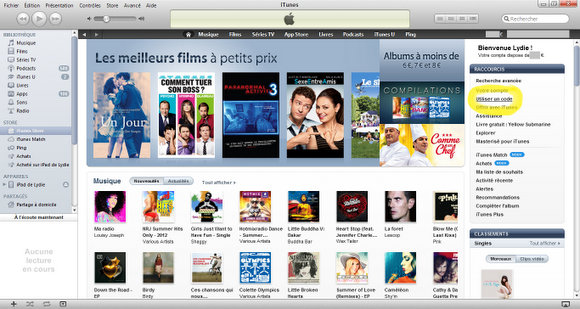
Commencez par télécharger le logiciel et par l’installer. Une fois qu’il est lancé vous pouvez cliquer sur iTunes Store dans le bandeau de gauche, puis sur « ouvrir une session » tout en haut à droite de la page.

Là vous devrez renseigner vos identifiants iTunes si vous avez déjà un compte, ou créer un compte si vous n’en possédez pas encore.
Notez que lorsque vous créez un compte vous devrez renseigner un numéro de carte bancaire, car il sera ensuite possible d’acheter des applications directement à partir de votre iDevice avec votre mot de passe (plus à ce propos à la fin du billet).

Une fois que tout cela est renseigné, vous pouvez explorer l’ensemble des applications de l’App Store et en acquérir sans problème, ils seront stockés sur votre compte iTunes et vous pourrez les récupérer sur votre iDevice le moment venu.

Utiliser un code de téléchargement

Si vous avez gagné un code de téléchargement, voici la procédure à suivre :
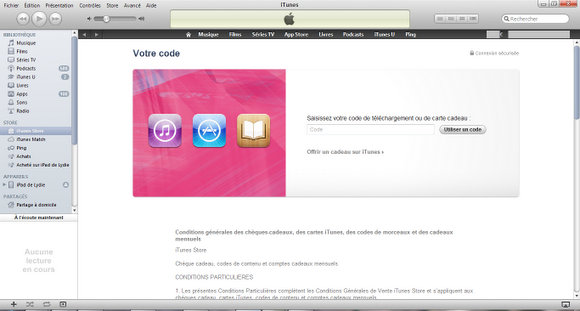
Une fois dans iTunes, cliquer sur le bandeau de gauche « iTunes Store » puis sur le bandeau de droite « Utiliser un code ».

Renseigner le code puis votre mot de passe iTunes et l’application (ou le titre de musique, ou le livre) sera automatiquement téléchargé sur votre compte.

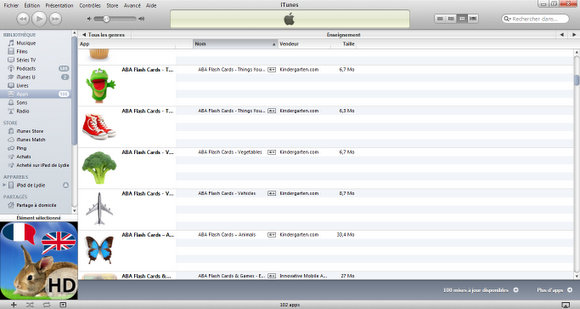
Pour retrouver tous vos achats en attendant d’avoir votre iDevice vous pouvez cliquer sur « Apps » dans le bandeau de gauche, vous y verrez l’ensemble des produits acquis avec votre compte (que vous les ayez payés, téléchargés lors d’une gratuité temporaire ou que vous ayez utilisé un code cadeau).

Créditer votre compte iTunes sans carte bancaire professionnelle

Si vous ne possédez pas de carte bancaire professionnelle, pas de soucis. Au moment de la création de votre compte vous pourrez renseigner votre numéro de carte bancaire personnelle (parce qu’il est obligatoire de donner des informations bancaires valides) puis ensuite vous pourrez vous acheter une carte cadeau en boutique (à la Fnac, chez Carrefour ou autre).
Cette dernière vous permettra de créditer votre compte iTunes en passant par la procédure que je viens d’expliquer (utilisation d’un code). La carte bancaire renseignée au niveau de votre compte iTunes ne sera débitée que si le crédit de votre compte iTunes est inférieur à 0€. A vous de gérer ensuite votre crédit !

Edit du 10/07/2012 : Florence me signale dans les commentaires qu’il est tout à fait possible de créer un compte iTunes sans donner d’informations bancaires. Il faut pour cela télécharger une application gratuite avant de créer son compte, et sélectionner « aucun » comme mode de paiement. Plus d’infos sur le site d’Apple.

Vous avez aimé ce billet ? Faites-le moi savoir !

Commentez ci-dessous, suivez moi sur Twitter ou devenez fan de la page Facebook d’Ortho & Co. !