Mise à jour de la rubrique « En ce moment dans mon iPad »

Bonjour à tous,

J’ai profité de ce week-end pluvieux pour faire une belle mise à jour de la rubrique « En ce moment dans mon iPad ».

Au programme, deux nouvelles catégories : Mathématiques et ORL, ainsi que des ajouts dans certaines catégories déjà existantes.

Comment accéder à la rubrique ?

Cette rubrique est en accès protégé par mot de passe. Pour obtenir ce mot de passe je ne vous demande qu’une chose : rejoindre les abonnés à la Newsletter afin de recevoir tous les nouveaux billets d’Ortho & Co dans votre boite email.

Comment s’abonner à la Newsletter ?

L’abonnement à la Newsletter se déroule de manière simplissime :

  • Entrez votre email ci-dessous et cliquez sur « S’inscrire »,

  • Cliquez sur le lien de confirmation qui vous sera envoyé par email,
  • Et c’est tout ! Vous recevrez rapidement un email de bienvenue dans lequel sera indiqué le mot de passe pour accéder à la rubrique « En ce moment dans mon iPad »

Comment j’ai transformé mon iPad en outil de communication alternatif

Comme j’en ai déjà parlé à plusieurs reprises, mon grand-père a subi l’été dernier une laryngectomie totale. Pour l’aider au mieux dans sa réadaptation, et comme je suis trop loin pour lui apprendre la voix œsophagienne (l’une de mes collègues à côté de chez lui s’en occupe très bien), je me suis demandé dans quelle mesure une tablette pourrait l’aider à communiquer.

Utiliser sa propre voix

Tout d’abord, nous avons enregistré quelques échantillons de sa voix avant l’opération, échantillons que j’ai ensuite isolés à l’aide du logiciel Audacity.

Puis j’ai cherché une application qui permette d’intégrer ces échantillons de voix dans une grille d’images et mon choix s’est porté sur Tapikeo (3,59€).
tapikeo1

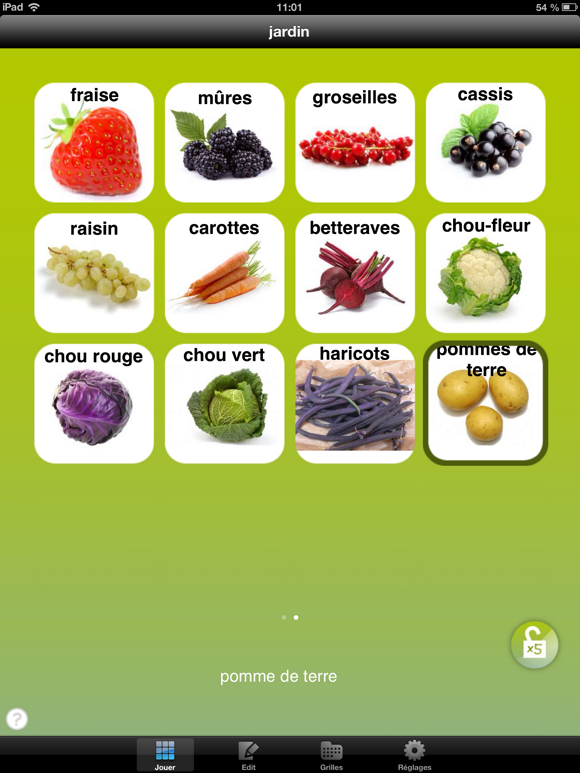
J’ai donc créé des grilles regroupant du vocabulaire similaire (ex : les noms des membres de la famille, les fruits et légumes qui poussent dans son jardin…) :

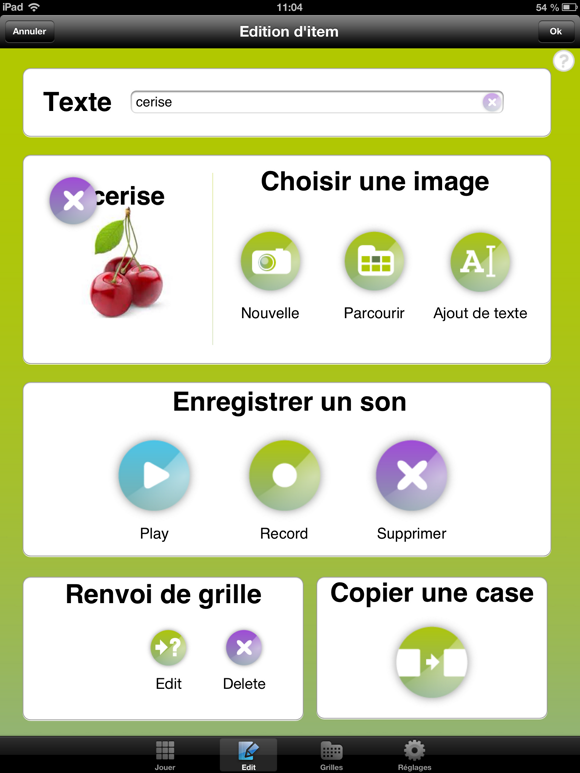
  • 1ère étape : choisir le vocabulaire et créer un item avec le texte correspondant
  • 2ème étape : intégrer une photo (soit une nouvelle photo, soit une photo présente dans l’album). Pour cela j’avais en parallèle ouvert Safari avec Google images, ce qui me permettait de sauvegarder les images adéquates dans mon album photo.
  • 3ème étape : enregistrer un son. Le son était joué par mon ordinateur via ses hauts-parleurs, et l’iPad était posé à côté pour le capter.
tapikeo2

A noter que cette application possède bien d’autres possibilités que je n’ai pas exploitées ici.

Utiliser une synthèse vocale

En parallèle, j’ai également cherché une application possédant une synthèse vocale, afin que mon grand-père puisse générer n’importe quelle phrase et se faire entendre tant qu’il ne maîtrise pas la voix œsophagienne.

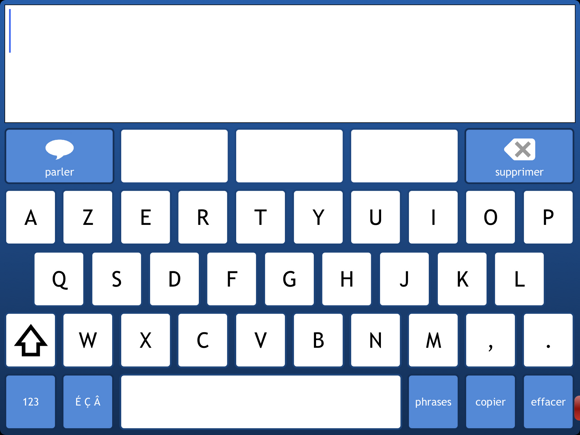
Cette fois-ci mon choix s’est porté sur Grid player. Cette application, gratuite, possède une voix de synthèse de bonne qualité, et un clavier de grande taille.
grid_player1

Il est possible dans le menu de choisir entre une voix féminine et une voix masculine.
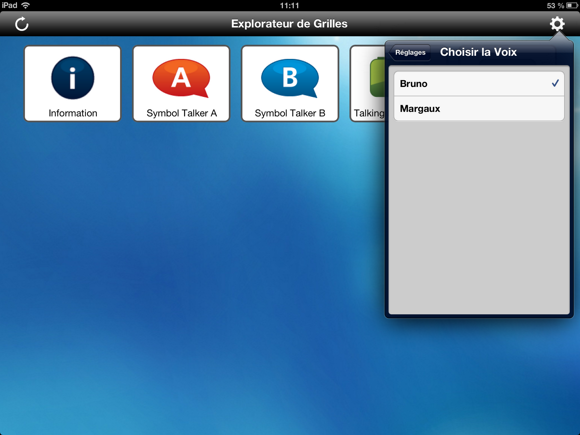
grid_player2

Tout comme la précédente je n’ai utilisé qu’une toute petite partie de ses fonctionnalités ici, à savoir la grille « Text Talker »

Les embûches dues à la méconnaissance de l’outil

Comme on peut s’en douter, il y a eu un décalage entre ce que j’avais imaginé et la réalité du terrain.

Pour bien vous présenter les choses il faut juste que je vous donne quelques informations sur mon grand-père. Celui-ci est relativement âgé, et le bilan cognitif au moment de l’intervention a décelé un léger trouble cognitif. Par contre il sait déjà se servir d’un clavier (il a longtemps tapé à la machine à écrire et possède désormais un ordinateur).

L’application qui lui a le plus convenu est Grid Player. Il a tout de suite été à l’aise avec l’interface (mis à part pour les apostrophes et autres accents qu’il faut aller chercher dans un sous-menu).

Pour ce qui est de Tapikeo nous avons été confrontés à plusieurs soucis : les enregistrements que j’avais faits n’étaient pas assez forts (il a une surdité non appareillée), et surtout il a tendance à garder le doigt trop longtemps appuyé sur les images, ce qui les déplace.

Nous avons retrouvé ce même problème sur la page d’accueil de l’iPad : en gardant le doigt appuyé trop longtemps sur les icônes d’applications, le risque était qu’il finisse par les supprimer par erreur. La manipulation du curseur pour déverrouiller la tablette n’était pas évidente non plus, car un peu trop lente.

Enfin je lui avais installé plusieurs autres applications (météo, résultats du loto, jeux de cartes…) qui ne l’intéressaient pas particulièrement car il accède à toutes ces informations par internet sur son ordinateur.

La solution

Nous avons finalement fait les choix suivants :

  • Réglages > Général > Verrouillage auto > 2 minutes (pour que la tablette s’éteigne toute seule quand il ne s’en sert pas)
  • Réglages > Général > Verrouillage par code  > non
  • Réglages > Général > Accessibilité > Accès Guidé > activé

J’ai ensuite ouvert l’application « Grid Player » et lancé l’accès guidé. Son iPad s’est donc transformé en synthèse vocale. Il n’a accès à rien d’autre qu’à cette application sur la tablette. Comme il n’y a pas de verrouillage par code au démarrage il n’a qu’à cliquer sur le bouton « marche/arrêt » pour accéder directement à l’application.

J’ai enfin ajouté de petites étiquettes collées directement sur la tablette pour lui signaler l’emplacement du bouton marche-arrêt, et l’endroit où il doit brancher le chargeur.

Et ça marche ?

Je n’ai pas revu mon grand-père depuis bientôt 2 mois, mais d’après ma grand-mère il se sert énormément de sa tablette. Il en est très fier, surtout devant ses amis.

Ils n’ont jamais eu besoin de m’appeler pour des questions de maintenance, donc il n’y a visiblement pas eu de bug.

Bref, c’est une belle réussite, d’autant que le reste de mon entourage était sceptique sur le fait qu’il sache se servir de la tablette, et surtout qu’elle lui apporte quelque chose.

Et puis j’ai moins de scrupules à avoir acheté une nouvelle tablette maintenant que je sais que l’ancienne est entre de bonnes mains !

Une astuce pour mixer PECS et utilisation d’une tablette tactile

Aujourd’hui j’avais envie de vous parler de ma manière de présenter l’iPad à mes patients utilisant le PECS comme moyen de communication.

La petite histoire

Au départ, j’avais intégré dans leur classeur un pictogramme « iPad », et ils pouvaient donc faire des demandes pour utiliser la tablette. Comme nous commencions tout juste, j’avais souvent une bonne idée de l’application qu’ils avaient envie d’utiliser. Et puis le nombre d’applications se multipliant sur mon iPad, j’ai senti des périodes de frustrations, où clairement l’application que je lançais n’était pas celle que le patient souhaitait utiliser.

La deuxième étape a donc été de leur faire faire la demande de tablette avec le pictogramme ad hoc puis de leur laisser manipuler eux-même la tablette pour choisir l’application désirée. Mais cette fois-ci c’est à moi que cela ne convenait pas, le PECS n’a pas été mis en place pour qu’au final les enfants se « servent » par eux-même !

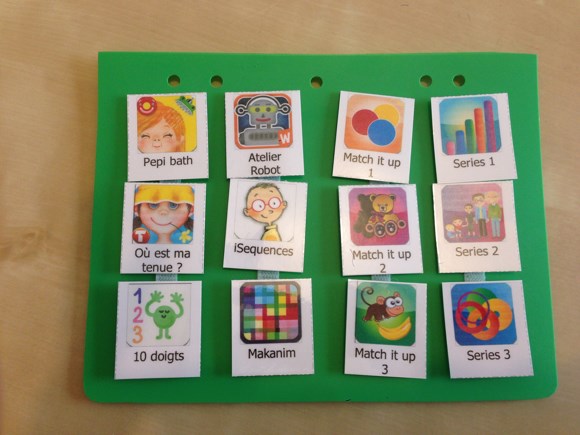
J’en suis donc arrivée à l’évidence : il faut qu’ils possèdent des pictogrammes correspondant à chaque application dans leur classeur ! J’ai donc créé un intercalaire (qui reste au cabinet) sur lequel sont placés les pictogrammes d’une vingtaine d’applications qu’ils sont susceptibles de demander.

pecs et ipad1

En pratique

L’avantage c’est qu’il n’y a pas besoin d’aller chercher bien loin pour illustrer ces applications : il suffit de reprendre leurs icônes !

Pour cela rendez-vous sur leur page dans l’app store (ou le play store, cela fonctionne aussi bien avec Android qu’iOs).

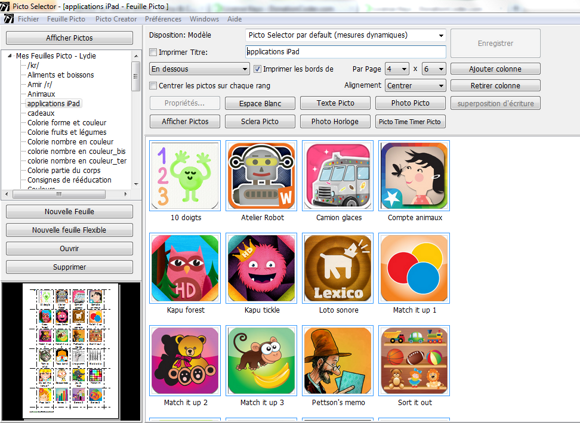
Je fais alors une capture d’écran de l’icône. En ce qui me concerne j’utilise un petit utilitaire gratuit nommé Screenshot Captor pour capturer seulement l’icône mais cela fonctionne aussi en faisant une copie d’écran avec la touche « imp écr » de votre clavier et en utilisant l’outil rogner de Paint (dites-le moi si vous avez besoin d’un tutoriel).

J’ouvre ensuite Picto Selector et j’importe les images dans une nouvelle feuille à l’aide de la fonction photo picto (voir la procédure dans ce billet).

pecs et ipad2

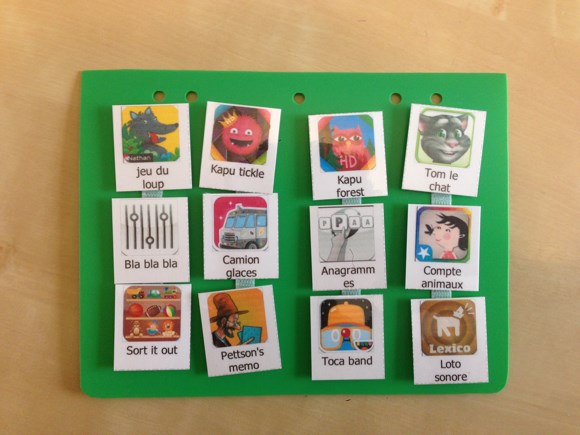
J’imprime, je plastifie, je découpe, j’ajoute le velcro, et tadam !

pecs et ipad3

Au passage pour fabriquer mes intercalaires j’achète de petits classeurs souples comme ceux-ci  et je découpe les couvertures. Cela me fait 2 intercalaires pour moins de 2€ alors qu’ils sont vendus 7€ l’unité sur le site de PECS France.

Voilà, j’espère que cette astuce pourra vous être utile, si vous avez aimé ce billet n’hésitez pas à le partager avec d’autres. Vous pouvez également vous inscrire à la Newsletter pour recevoir directement les nouveaux billets dans votre boîte mail.

Pango Playground

Pango, c’est un petit personnage fort attachant, dessiné par l’équipe du studio Pango. On le retrouve avec ses amis dans plusieurs de leurs applications, et aujourd’hui je vais vous parler de l’une d’entre elles sortie fin 2012 : Pango Playground (1,79€, disponible pour iOs et Android).

pango_playground1

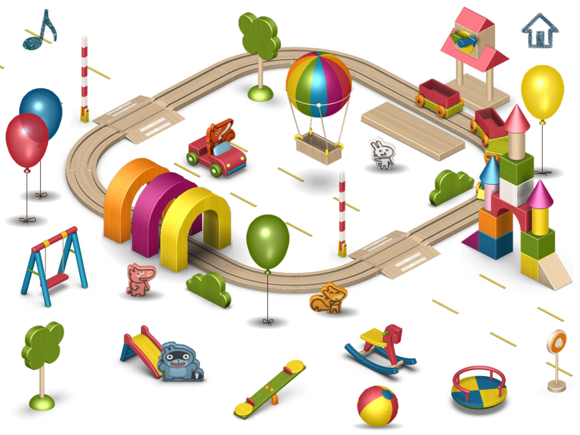
Pango Playground for kids - julien akitaComme son nom l’indique, Pango Playground est une sorte de terrain de jeu. C’est une application pour enfants originale, dans laquelle il n’y a pas d’objectif particulier, mis à part la découverte de l’environnement par l’exploration. Et il y a de quoi explorer ! 4 tableaux en tout, organisés chacun autour du parcours d’un petit train.

Presque tous les éléments des tableaux sont interactifs : le petit train et les autres véhicules peuvent être mis en mouvement et peuvent transporter des passagers, les engrenages s’emboitent les uns avec les autres, les nuages font tomber de la pluie, les noix de coco tombent du cocotier, les animaux peuvent s’allonger sur les serviettes de plage…

pango_playground3

Les +

  • le graphisme,
  • les effets sonores (alors qu’en général je suis vite exaspérée par le son dans les applications),
  • l’aspect complètement ouvert des activités,
  • la multiplicité des actions qu’il est possible de faire,
  • le fait que chaque tableau prenne la place d’un seul écran : pas besoin de zoomer ou dézoomer, tout est visible en même temps,
  • les coloriages et autres activités autour de Pango disponibles en téléchargement sur le site

Les –

  • euh… je cherche encore… Si, j’ai trouvé : j’aimerai bien pouvoir démarrer les véhicules une fois qu’ils ont un passager, pour l’instant il faut commencer par démarrer le véhicule puis y mettre un passager (train excepté), ce qui peut être un peu compliqué pour les ptits doigts.

pango_playground2

Comment je l’utilise avec mes patients ?

Je l’utilise principalement avec des petits patients en rééducation de langage oral.

  • pour explorer les notions de cause-conséquence ex : quand on appuie sur le train alors il démarre, quand le train arrive près des barrières alors elles s’abaissent, puis elles se relèvent une fois qu’il est passé. Quand la voiture arrive devant les barrières elle s’arrête…
    On peut également faire des suppositions, des devinettes : ex : Que va t-il se passer si on met Pango dans l’eau ?
  • pour travailler les notions de simultanéité et consécutivité en compréhension de consigne : fais d’abord embarquer Pango à bord du train puis fais-le démarrer…
  • pour stimuler la production de récit : soit en encourageant le patient à verbaliser ce qu’il fait au fur et à mesure, soit en lui demandant de me donner des ordres pour que je réalise les actions qu’il souhaite.

Cette application est tellement riche que je suis certaine qu’il existe encore des dizaines d’autres idées d’utilisation en rééducation : n’hésitez pas à partager les vôtres dans les commentaires de ce billet !

Nota : un exemplaire de cette application m’a été offert par l’éditeur, mais cette critique reflète uniquement mon avis personnel. Je n’ai reçu aucune autre compensation en échange de la rédaction de cet article.

[Tutoriel] Utiliser TrueCrypt pour protéger vos données sur clé usb

Vos données numériques sont importantes, très importantes. Je vous rappelle que vous n’êtes pas à l’abri d’un crash d’ordinateur, d’un vol ou d’un mug de thé renversé sur votre ordinateur.

L’un des premiers billets de ce blog concernait donc la configuration de sauvegardes automatiques à l’aide du logiciel Cobian Backup (nota : je vous conseille aussi de faire régulièrement des sauvegardes de vos tablettes (voir cet article pour la procédure iPad), en particulier avant d’appliquer des mises à jour majeures.)

Dans un billet plus récent sur la protection de vos données numériques j’insistais également sur le fait que vos clés usb et disques durs externes devaient être cryptés. Nous allons donc voir aujourd’hui comment le faire à l’aide du logiciel TrueCrypt (gratuit et open-source).

Installation de TrueCrypt

Pour cela commencez par télécharger la dernière version du logiciel TrueCrypt et installez-le (l’installation ne devrait pas poser de problème).

Téléchargez également par la même occasion le pack de traduction française, et dezippez-le dans le répertoire dans lequel vous avez installé le logiciel.

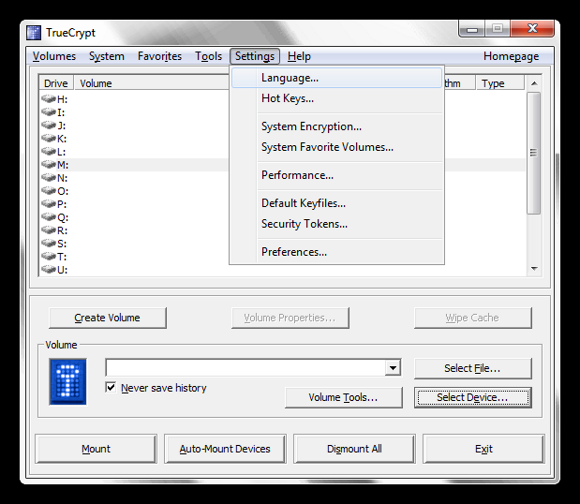
Vous pouvez ensuite lancer TrueCrypt et vous rendre dans le menu Settings > Language pour choisir le français comme langue d’utilisation.

truecrypt1

Procédure de cryptage

Nous allons maintenant configurer le logiciel pour qu’il crypte votre clé usb. Pour cela commencez par la brancher à votre ordinateur.

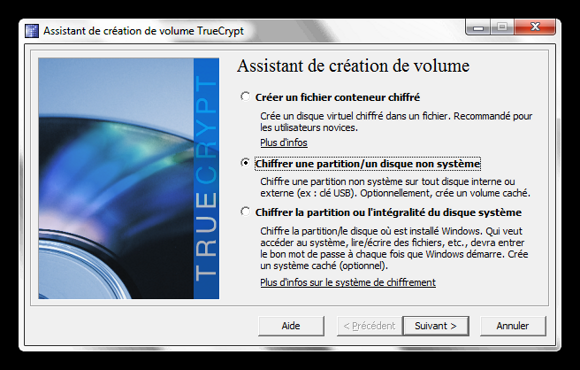
Cliquez ensuite sur le bouton « Créer un volume ». Choisissez la 2ème option : « chiffrer une partition/un disque non système ».

truecrypt2

Sur l’écran suivant vous pouvez choisir « Volume TrueCrypt standard », sauf si vous avez peur de vous faire voler vos données par extorsion, auquel cas vous ne seriez sûrement pas en train de lire ce tutoriel…

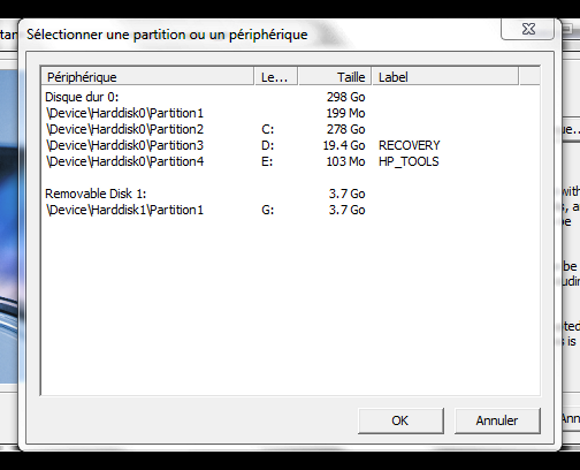
Dans la fenêtre « Emplacement du volume », cliquez ensuite sur « Périphérique » et sélectionnez votre clé USB (ici celle qui apparait sous la lettre G:).

truecrypt3

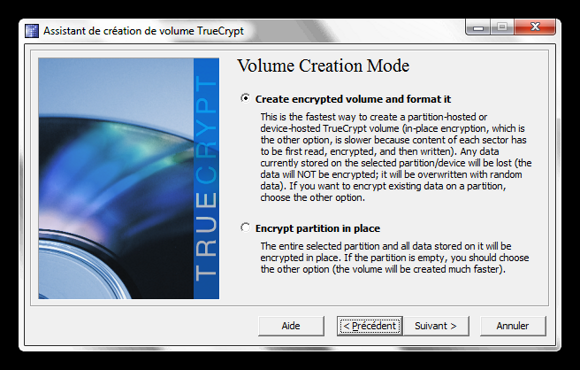
La fenêtre suivant n’a pas été traduite, il s’agit de choisir l’option : « Create encrypted volume and format it ». Attention, toutes les données qui sont contenues sur votre clé usb seront effacées. Assurez-vous d’avoir une clé vide, ou d’avoir des copies de vos documents ailleurs.

truecrypt4

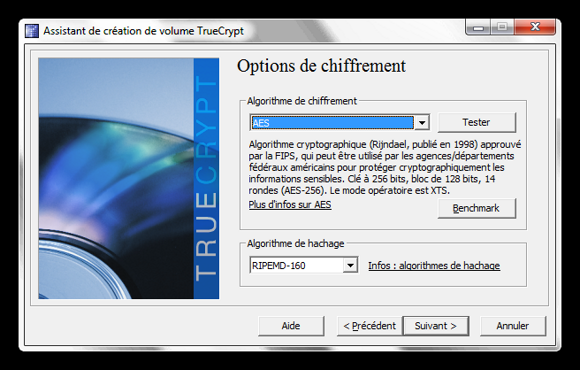
Concernant les formats de cryptage je n’y connais pas grand chose, j’ai donc choisi de laisser les réglages par défaut : algorithme de chiffrement AES et algorithme de hachage RIPEMD-160.

truecrypt5

Après avoir validé l’écran suivant il s’agit maintenant de choisir le mot de passe qui vous permettra d’accéder aux données de votre clé usb. Attention, si vous perdez ce mot de passe vous ne pourrez plus accéder à vos données. Choisissez un mot de passe robuste contenant des majuscules, des minuscules, des chiffres et des caractères de ponctuation.

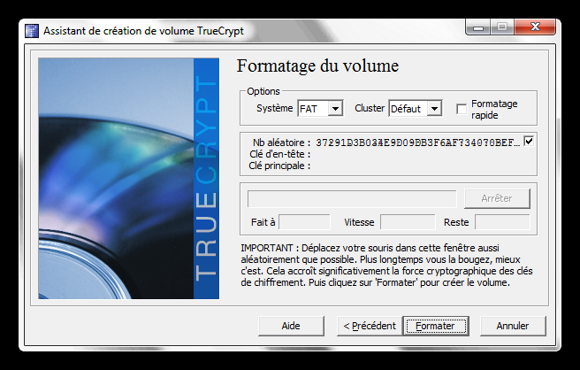
Un petit « jeu » vous est proposé à la page suivante : il s’agit de bouger votre souris le plus aléatoirement possible dans la fenêtre, afin d’accroître la force cryptographique des clés de chiffrement. Une fois que vous en avez marre, cliquez sur « Formater ».

truecrypt7

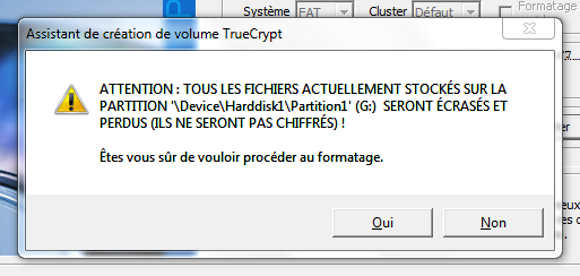
Une alerte vous rappellera alors que tous les fichiers actuellement sur la clé seront supprimés. Validez.

truecrypt8

Patientez le temps du formatage de votre clé, cela peut durer une bonne dizaine de minutes ou plus. Validez le message qui apparaît à votre écran et cliquez sur « Terminer ».

Utilisation de la clé au quotidien

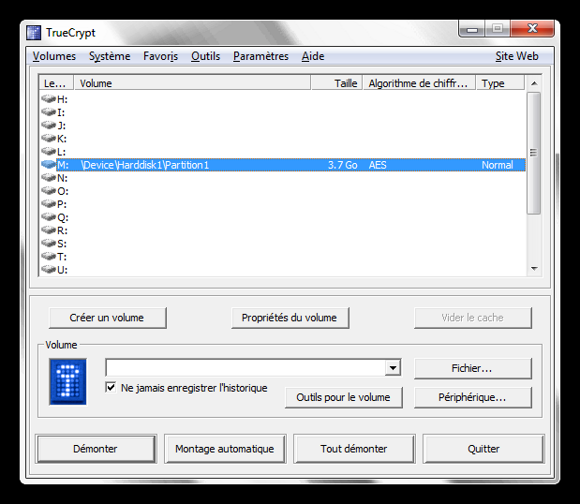
Pour utiliser votre clé à partir de maintenant, branchez-la sur votre ordinateur et lancez le logiciel TrueCrypt. Cliquez sur « Montage automatique », et tapez votre mot de passe. Votre clé sera prête à être utilisée à partir de la lettre qui apparaît dans Truecrypt (ici M:).

truecrypt11

Une fois que vous avez terminé d’utiliser votre clé, retournez dans Truecrypt et cliquez sur « Démonter ». Vous pouvez ensuite éjecter votre clé de la manière habituelle.

Stockez vos sauvegardes à l’abri

Parmi les mesures de précaution que je vous suggère d’adopter, pensez également à conserver les différentes copies de vos documents dans des lieux différents. Si par exemple vous laissez votre ordinateur au bureau alors emportez la clé usb avec vous, et inversement. Je sais que ça n’arrive qu’aux autres mais vous éviterez les désagréments liés à la perte de vos données en cas de cambriolage ou d’incendie…

Voilà, j’espère que ce tutoriel vous sera utile, ainsi que celui sur les sauvegardes. N’hésitez pas à les partager avec vos collègues, vous leur simplifierez peut-être la vie en cas de panne d’ordinateur…

Joyeux Anniversaire Ortho & Co !

puce_rose

Et oui, ce blog a fêté mine de rien sa 1ère bougie le 13 mars dernier !!


Je dis mine de rien car j’ai été bien occupée en ce mois de mars et comme vous avez pu l’apercevoir les mises à jour se sont faites rares par ici.

Pour me rattraper je vous propose donc un « mois anniversaire » en avril.

Au programme :

  • un tutoriel sur le cryptage de vos supports usb,
  • des critiques d’applications iPad,
  • l’ajout d’une ou plusieurs nouvelles rubriques « En ce moment dans mon iPad », à commencer par celle sur les mathématiques,
  • la résolution du mystère sur le devenir de mon ancienne tablette,
  • une interview croisée avec le premier invité d’Ortho & Co,
  • et très certainement d’autres surprises…

puce_orange


A très bientôt !!